Cara Download Video dari Facebook Mudah dan Cepat

Admin Friday, March 31, 2017
Bagi yang mau mendownload video dari dinding atau dashboard teman teman kita, tapi mengalami kesulitan kali ini saya mau memberikan tips cara mendownloadnya. Mungkin sudah ada juga yang share mengenai trik ini, namun jika kamu baru mengetahuinya dari blog ini, silahkan lanjut membacanya..

Kadang atau mungkin sering kita melihat video yang dishare oleh teman kita, ada yang menarik sehingga kita ingin mendownloadnya sebagai koleksi mungkin hehe. Kita memang tidak bisa langsung mendownload video pada facebook, karena tidak ada tombol untuk mendownloadnya. Namun ada caranya agar video tersebut bisa kita unggah.

Saya akan berikan cara mendownload video dari facebook lengkap dengan gambar.

Langkah pertama jika kita sudah menemukan video yang ingin di download, kita klik dulu video nya. sehingga terbuka jendela baru. seperti gambar di bawah


Setelah terbuka linnk video tersebut, sebelum kita bisa mendownloadnya, kita harus menambahkan huruf "m" di depan alamat link video tersebut. seperti contoh gambar di bawah


Nah, jika sudah ditambahkan huruf m tersebut, maka tampilan akan berubah ke versi mobile. kita klik dulu atau putar videonya. dan untuk mendownloadnya, klik kanan video yang sedang diputar dan pilih "save video as" tinggal simpan mau ditaruh dimana. selesai. begitu mudah kan cara mendownload video dari facebook ini.

Apabila masih ada yang belum bisa, bisa dikarenakan karena koneksi internetnya yang bermasalah, atau bisa dicoba menggunakan browser yang lain. Ok, selamat mencoba. semoga bermanfaat.


Cara Mencairkan Adsense Via Western Union Terbaru Februari 2017

Admin Wednesday, February 22, 2017
Selamat Siang Teman-teman yang sudah mampir diblog yang sederhana ini. Semoga semua dalam keadaan sehat dan bahagia ya. Tidak jauh juga dengan saya yang Alhamdulillah masih dalam keadaan sehat dan tidak kekurangan satu apapun. Apalagi baru saja tadi pagi selesai mencairkan Adsense melalui Western Union. Iya kali ini saya ingin berbagi pengalaman saja mengenai pencairan program adsense ini dengan metode pembayaran WU atau western union yang saya sudah seting pada menu pembayaran adsense saya. 

Mengapa saya pilih metode pembayaran WU ini? karena sebelumnya saya juga sempat googling hanya dengan cara inilah pencairan bisa dilakukan dengan mudah dan cepat. Tapi lain cerita neh, ada juga kendala-kendala yang saya temui saat mencairkan adsense ini, dari tempat pertama yang saya tuju adalah Kantor pos, kemudian pegadaian, Indomaret juga, sampai terakhir Bank Mandiri Syariah. Apa saja kendalanya? di bawah akan saya jabarkan. Lanjut bacanya ya..

Pertama saya kasih tahu dulu, bahwa akun adsense yang telah saya cairkan ini atas nama istri. Hal itulah yang menjadi penyebab saya tidak bisa mencairkan adsense di tempat tujuan pertama saya yaitu Kantor Pos. Mengapa..? Ok saya ceritakan dengan lengkap, mudah-mudahan bermanfaat bagi kamu yang saat ini mau mencairkan adsense juga.

Jadi pada hari ke 1 kendala yang saya temukan pada saat pencairan di Kantor Pos pertama adalah karena perbedaan wilayah tempat tinggal dari KTP istri saya. Tidak tahu apakah ini aturan baru yang diterapkan oleh Kantor pos dan western union saya juga kurang mengerti. Ceritanya begini, waktu hari itu juga hujan ngga reda-reda, bulan Februari ini kan memang lagi musim hujan sampai Jakarta pun terendam banjir. Semoga para saudara kita yang terkena musibah banjir pada tabah semua ya. Amiin.

Ok, lanjut ya, setelah menunggu hampir sejam hujan ngga reda juga, saya putuskan berangkat juga sama istri ke Kantor pos, sampai di sana di sambut oleh security wanita dengan ramah. Langsung saya bilang mau mencairkan western union. Security tersebut langsung bertanya, KTP domisili mana pak? saya jawab sesuai dengan yang ada di KTP. Kemudian security wanita tersebut langsung bertanya kepada petugas. Terjadi percakapan diantara mereka beberapa kata. Tak lama security kembali menghampiri kami dan memberitahukan bahwa saat ini tidak bisa mencairkan uang Western union kalau beda domisili antara kantor pos dengan si empunya ktp. Waduhh...langsung saya tanya mengapa ya bu, apakah ini aturan baru? dia menjawab kurang tahu karena masih baru bertugas. hmm.. kemudian dia menyarankan ke kantor pos yang sesuai domisili dan membawa syarat lainnya seperti SIM. Yahh istri saya tidak punya SIM bu apakah ada syarat lain yang bisa? kemudian dia bertanya lagi ke petugas pos dan tak lama kembali lagi memberitahu bahwa surat nikah juga bisa yang penting ada photo di dokumen tersebut. ohh.. baiklah terima kasih banyak bu. kami pun langsung keluar kantor pos.

Saya liat jam baru menunjukan pukul 3 kurang, saya dan istri pun berniat pergi ke kantor pos lain. Tapi masih ragu takut nanti tutup jam 3 disana. Saat diparkiran mungkin tukang parkir mendengar percakapan kami dan dia infokan bahwa kantor pos yang akan kami tuju itu tutupnya jam 4. Saya dan istri pun langsung berpikir masih keburu. Dan kami pulang dulu ke rumah ambil surat nikah dan fotocopy nya langsung menuju kantor pos ke 2. Tapi ternyata sampai disana sudah tutup, dan tukang parkir disana infokan kantor pos tersebut tutup jam 3. walahhhh si Bapak tukang parkir kantor pos sebelumnya yakin benar bilangnya tutup jam 4. Kami pun putuskan besok saja, Syaratnya juga sudah lengkap. hehehe

Esoknya hari ke 2 sengaja kami berangkat agak pagian sekitar jam 9, sampai di kantor pos juga masih sepi. Istri saya yang langsung menuju ke petugas pos dengan sebelumnya saya ajarin mo cairin WU gitu. oh ya pagi itu pun juga hujannn.. hadehh.. karena dia masuk duluan dan saat kembali setelah menanyakan petugas mukanya agak cemberut gitu, dia bilang ngga bisa. lahh kenapa lagi..? saya langsung menanyakan ke petugas pos alasan tidak bisanya kenapa. Petugas tersebut bilang mulai bulan November pencairan WU harus menunjukan KTP dan juga SIM atau Pasport. saya langsung melihat tulisan dikertas yang menunjukan pengumuman tersebut. di sana tertulis mulai tanggal 16 November 2016 syarat pencairan WU selain menunjukan bukti KTP juga harus menunjukan SIM atau passport. saya sempat rada sewot juga dan bilang memang bukti KTP saja tidak cukup? istri saya tidak ada SIM. dia cuma jawab tidak bisa bapak ini sudah peraturan dari WU nya. arrghh dalam hati ( taekk neh kantor pos). kemaren petugas kantor pos sana bisa dengan bukti lain seperti buku nikah.. dia tetap kekeh tidak bisa. ya udah lah saya pun langsung ngeloyor pergi dengan hati kesel.

Langsung saya coba ke pegadaian jawaban disana juga sama dengan syarat seperti kantor pos. Pikir-pikir setengah putus asa, langsung menuju Indomaret yang ada logo WU nya, karena saya sempat baca pencairan cuma butuh KTP saja. Saat tiba di Indomaret pertama kecewa juga karena pegawainya bilang tidak bisa lagi offline. saya tanya besok bisa? dia jawab tidak tahu. Karena penasaran saya dan istri pun mencari Indomaret ke 2 pegawai indomaret yang ini lebih ramah dan ngerti. memang mereka jawab tidak bisa juga dan alasannya ada masalah dari kantor mereka. lalu saya tanya sejak kapan ya? mulai awal Januari kemaren pak. Waduuhhh dalam hati mengapa jadi ribet gini cairinnya hahaha. Wajah istri saya pun kecewa karena ini hari ke dua mau cairin tapi belum bisa juga.

Kami memutuskan pulang..Sampai di rumah saya googling untuk memastikan Bank apa saja yang bisa mencairkan WU ini dengan mudah dan cepat. Karena setelah dua hari mendapat kendala mencairkan western union di Kantor pos, pegadaian dan Indomaret. Harapan terakhir saya cuma Bank. Setelah googling sana sini akhirnya saya memutuskan untuk pergi ke Bank Danamon dan Mandiri Syariah esoknya. Sekalian membesarkan hati istri yang udah kecewa besok kita coba ke Bank ya maa...

Esoknya jam 9 pagi hari ke 3 kami berangkat ke Bank Danamon dan Mandiri Syariah. Saya tidak berniat datang ke dua Bank tersebut, kalau di Bank pertama bisa dicairkan ya sudah Alhamdulillah Bank yang ke dua tidak jadi, cuma buat cadangan kalau bank yang satu tidak bisa kan bisa ke bank yang satu lagi. Jadi hari itu saya memutuskan hanya ke dua Bank saja. mungkin sebenarnya Bank BJB juga bisa kalau saya baca disalah satu artikel.

Sampai di sana saya menuju ke Bank Mandiri Syariah, karena lebih dekat dari parkiran. Kalau di sini tidak bisa baru ke Bank Danamon pikir saya. Sampai di pintu Bapak Security menyapa dengan ramah. Saya mau mencairkan WU pak, bisa? sempat di tanya domisili seh sama dia, saya pikir kalau di Bank kayaknya tidak ngaruh Dimisili dah. Kami pun disuruh duduk dulu dan dia mau tanyakan ke petugas CS nya. Karena Mba CS nya masih melayani nasabah kami pun menunggu sekitar 15 menitan. tak lama security tersebut menanyakan kepada Mba CS dan langsung infokan kepada kami bisa dan memberikan nomor antrian. Saat kami dipanggil saya langsung infokan mau mencairkan WU dan petugas langsung memberikan formulir pencairan. Alhamdulillah prosesnya tidak lama kok, setelah mengisi form, Mba CS akan mencocokan data tersebut, kalau sudah cocok uang akan dicairkan ke teller kami cuma tinggal nunggu. Biaya cuma materai 6000, Syaratnya pun hanya KTP saja, Tunjukan yang asli dan fotocopy satu lembar.

Jadi kesimpulannya pencairan di kantor pos masih bisa hanya harap diperhatikan syarat yang menjadi kendala pengalaman kami di atas. Saat ini Indomaret masih belum tahu sampai kapan bisa melayani pencairan Western Union ini. Karena pada saat saya tanya juga mereka tidak tahu sampai kapan. Kalau tidak ada SIM jadi hanya ada KTP saya sarankan langsung datang ke Bank Mandiri Syariah. Jadi bisa langsung cair tanpa mengalami kendala seperti kami hehe. Bukti pencairan saya sertakan dibawah agar tidak dibilang hoax, Saya berharap semoga bermanfaat saja pengalaman saya Cara Mencairkan Adsense Via Western Union Terbaru Februari 2017 ini buat orang lain.


Makasih semua yang sudah sempat membaca, Kalau ada yang mau nanya silahkan dikolom komentar, kalau saya langsung baca pasti saya jawab..


Sulitnya Mencairkan Dana JHT (BPJS Ketenagakerjaan) Part #1

Admin Friday, November 18, 2016

Mungkin sudah sekitar sebulan lebih saya sudah tidak bekerja, dan sudah sekitar 10 tahunan saya bekerja dari tempat yang satu ke tempat yang lainnya alias menclok menclok. Ada selang beberapa tahun saya bekerja dan tidak menggunakan kartu BPJS tersebut. Saat itu bekerja di tempat usaha teman. Setelah itu saya bekerja kembali pada perusahaan dan kembali menggunakan kartu BPJS tersebut. Sekedar berbagi pengalaman dan memberikan saran apabila nanti kamu sudah mulai bekerja dan menggunakan BPJS ketenagakerjaan, sebaiknya tetap meneruskan kartu tersebut jika pindah ke perusahaan lainnya. Agar nanti tidak kesulitan meminta paklaring atau surat keterangan bekerja dari perusahaan tempat kamu bekerja.

Singkat cerita saya sendiri memiliki 4 kartu (JHT) BPJS ketenagakerjaan. Otomatis saya harus memiliki 4 buah paklaring sebagai syarat untuk mencairkan dana yang telah ditimbun pada kartu BPJS tersebut. Sebenarnya syarat paklaring ini menurut saya mempersulit tenaga kerja itu sendiri, mengapa pihak BPJS mensyaratkan hal tersebut, bukannya dari kartu BPJS sudah bisa dilihat bahwa status sudah non aktif dan terdaftarnya di perusahaan mana. Sepertinya mempersulit saja bagi para pekerja atau buruh yang mau mencairkan dananya sendiri. Itu kan hak mereka!

Saya memutuskan mencairkan dana BPJS yang sulit ini di cabang DEPOK. Alamat lengkapnya di JL. MARGONDA RAYA NO. 56 KOMPLEK RUKO ITC DEPOK NO. 19 - 20, DEPOK, DEPOK 16431, TELP: 021-77215101 s.d 02, FAKS: 021-77215103 s.d 04. Jam operasionalnya mulai pukul 8.00 sampai pukul 17.00 tapi jangan salah proses klaim hanya sampai jam 3.00 sore. Kalau lewat jam itu tidak akan diproses.

PROSES MELALUI E-CLAIM

Sebagai syarat-syarat pencairan dana BPJS ini mungkin semua sudah pada tahu dan bisa mencarinya di google karena sudah banyak yang sharing. Saya sendiri memutuskan melalui cara e-claim saja karena menurut saya lebih cepat dan praktis. Hal pertama yang harus diperhatikan adalah status kartu kita itu masih aktif atau sudah nonaktif. Caranya mudah hanya tinggal login pada aplikasi bjps di hp kamu dan cek saldo terakhir pada kartu. Kamu bisa melihat status peserta kamu sudah nonaktif atau masih aktif, Kalau sudah dipastikan nonaktif baru bisa melanjutkan proses e-claim ini.

Saya sendiri setelah upload semua dokumen persyaratan pencairan, untuk mendapat balasan bahwa proses eklaim disetujui atau tidak hanya sekitar satu jam sejak saya upload dokumen. Dalam hal ini, pengajuan eclaim saya disetujui.

PROSES PENCAIRAN DI CABANG BPJS DEPOK

Tiba di kantor cabang depok ini sekitar pukul 10.00 pagi. Terlihat sudah banyak antrian di kantor cabang tersebut dengan keperluan masing-masing. Saya langsung menuju security dan meminta antrian e klaim. Pada langkah pertama ini saya sepertinya sudah dipersulit, karena security tersebut meminta balasan email dari BPJS bahwa proses eklaim saya disetujui. Padalah saya sudah menunjukan formulir F5 yang sudah saya print. (ribet).

Saya langsung buka email di HP dan nehhh. ok. saya langsung dikasih formulir lagi persis seperti formulir F5 dan mengisi surat pernyataan disertai dengan materai. setelah itu disuruh masuk dan dikasih nomor antrian yang diarahkan langsung ke CS.


PELAYANAN CUSTOMER SERVICE BPJS CABANG DEPOK

Sekitar satu jam saya antri karena pada hari itu lumayan padat para pekerja dan buruh yang datang. Saya langsung menyerahkan semua dokumen dalam map warna hijau (tidak harus). Sebagai info saya membawa membawa dokumen berupa print dari email. Setelah semua diperiksa ada salah satu kartu BPJS yang tidak sama tanggal lahirnya. Customer service wanita yang lumayan ramah itu pun menjelaskan dan menolak proses klaim saya waktu itu. Pertama dari data paklaring itu harus asli tidak boleh print dan yang kedua ada kesalahan data pada kartu bpjs. Saya dikasih formulir yang harus ditanda tangani pihak HRD perusahaan tempat kartu tersebut didaftarkan.

Dari segi pelayanan customer service cabang Depok ini sudah terbilang ramah, tapi menurut saya syarat pencairan ini saja yang membuatnya menjadi ribet.

Hari itu saya pulang dengan tangan hampa dan kecewa proses pencairan BPJS ini sepertinya masih dipersulit. Hey bung, ini kan duit kita sendiri.

Kesimpulan:


Lengkapi syarat pencairan BPJS
Print balasan email dari BPJS yang berisi proses klaim disetujui
Datang sepagi mungkin biar tidak antri terlalu lama


Mengapa Akun Youtube Kena Suspended

Admin Saturday, September 24, 2016


Pertanyaan tersebut langsung ada pada saat mendapat email dari google tadi malam. Entah apa penyebabnya akun youtube utama saya terkena suspend. Tepat tengah malam lewat sedikit email dari google tersebut mendarat mulus. Rasanya langsung lemes setelah membaca surat cerai dari google. langsung saya cek chanel utama youtube dan memang sudah tidak bisa masuk lagi. Itulah sedikit kutipan cerita dari teman saya semalam. Entah apa penyebabnya saya juga masih kurang tahu jelas.

Seperti kita ketahui jika chanel ingin aman dari banned ya kita harus mematuhi semua peraturan yang sudah kita centang pada saat membuat chanel baru youtube. Video asli yang kita buat adalah yang paling aman, tentu saja harus unik dan bermanfaat serta menghibur apabila ingin mendapat viewer yang banyak. 

Berikut adalah penyebab Chanel Youtube disuspended: 


 * Video yang diupload Sering kena Copyright
 * Video yang diupload Kena Strike lebih dari satu kali

 * Video yang diupload melanggar aturan youtube

Kalau kita telah membuat banyak chanel dan bukan chanel utama yang terkena dampak di atas maka chanel utama memang masih aman. Tapi tidak menutup kemungkinan jika chanel lain sering melanggar aturan youtube, chanel utama bisa kena imbasnya. Seperti cerita teman saya semalam chanel utama youtube miliknya disuspend.


Saya sudah menyarankan teman saya agar mengontak pihak google pada link yang ada pada email yang didapat semalam. Semoga saja akun utama youtube nya bisa dipulihkan. Mohon bantu doanya juga kawan.

Sepertinya sampai disini saja dulu saya menulis mengenai artikel Mengapa Akun Youtube Kena Suspended. Mohon ditambahkan jika ada kekurangan. 

Sekian dan semoga bermanfaat.


Cara Daftar JHT atau Jamsostek Online Tahun 2015

Admin Monday, September 05, 2016

Postingan ini saya buat bagi kamu yang saat ini berstatus karyawan atau sudah keluar pada suatu perusahaan dan telah memiliki kartu Jamsostek. Sebagian orang mungkin banyak yang belum mengetahui fungsi dan manfaat kartu jamsostek yang kita miliki. Apalagi minimnya sosialisasi dari perusahaan itu sendiri kemudian dari diri kita yang hanya sekedar memiliki tanpa mengetahui apa gunanya kartu jamsostek tersebut. Mungkin tahunya hanya bekerja dan yang penting sudah punya kartu jamsostek dan kartu asuransi lainnya.

Saya akan coba berbagi informasi mengenai cara mengecek atau melihat saldo JHT kita. Hal ini kita perlu lakukan sebagai referensi jika nanti kita ingin mencairkan dana pada kartu jamsostek disaat kita sudah tidak berkerja lagi pada perusahaan dimana kita bekerja sekarang. Tentunya mengacu pada hal dan ketentuan lainnya sebagai syarat untuk mencairkan dana JHT kita.

Ok kita lanjut cara daftar kartu jamsostek tahun 2015. Caranya mudah sekali hanya mengisi beberapa data dan Cuma memakan waktu sekitar 1 menit. Silahkan siapkan dulu kartu jamsostek, KTP, untuk alamat lainnya seperti nomor hp, nama Ibu kandung dan Email tinggal diisikan saja yang sesuai. Bagi kamu yang belum mendaftarkan kartu jamsosteknya silahkan buka halaman ini https://es.bpjsketenagakerjaan.go.id/#tenagakerja

Setelah itu pilih registrasi. Maka akan tampil gambar seperti di bawah:


Silahkan isi data data yang harus diisikan yang bertanda bintang merah.

Nomor KPJ aktif adalah nomor kartu jamsostek kamu. Bisa dilihat pada bagian depan kartu sebelah kiri paling atas biasanya 11 digit. Kemudian isikan data selanjutnya sampai selesai. Pengisian data harus sesuai dengan KTP dan alamat email yang masih aktif. Setelah semua data terisi lengkap, centang kolom tanda saya setuju dan klik submit data.

Selanjutnya pin verifikasi akan dikirim ke email yang didaftarkan tadi, silahkan buka email dan masukan data nomor pin yang dikirimkan pada email kamu. Selesai.

Berikutnya jika ingin login bisa mengisi userid/Nomor KTP/Email untuk kolom password bisa di isi pin yang telah dikirim pada saat pendaftaran. Jadi jangan dihapus email yang berisi pin tersebut.
Pada saat pendaftaran pertama kali dan setelah proses verifikasi pin selesai maka kamu akan dibawa langsung masuk ke dalam menu dashboard akun jamsostek kamu. Ada beberapa pilihan navigasi dan untuk mengecek saldo JHT kamu silahkan pilih Cek Saldo JHT, setelah itu sudah ada nomor JHT kamu yang dimasukkan pada saat pendaftaran. Kemudian klik tombol submit. Maka akan terlihat rincian saldo JHT kamu seperti pada gambar. Maaf gambarnya diblur untuk privasi saya hehe.


Nah seperti saya sebutkan di awal kita perlu mengecek saldo pada kartu jamsostek kita sebagai bahan referensi pada saat nanti akan mencairkan dana tersebut. Sehingga kita sudah mengetahui berapa perkiraan dana yang akan kita cairkan. Selain menu untuk mengecek saldo JHT kita, keuntungan lain kita juga bisa mengajukan klaim secara online tanpa perlu datang ke kantor Jamsostek dan mengantri yang memakan waktu lama dan membosankan. Postingan berikutnya saya kan coba berbagi cara mengajukan klaim secara online.

Sekian dulu kali ini waktu dah mau magrib, semoga bermanfaat.

Cara mudah dan gratis menambah pelanggan youtube

Admin Monday, September 05, 2016


Bagi yang baru membuat channel youtube atau pun bagi yang sudah lama membangun channel Di youtube, namun masih belum memiliki subscriber atau pelanggan channel kamu, dapat dipastikan setiap video yang sudah di upload memiliki view yang masih sedikit.

Menarik banyak orang agar menjadi pelanggan channel kita memang tidak mudah. Apalagi channel kita baru dan hanya memiliki video yang kurang menarik. Bukan hal yang gampang untuk membuat viewer video kita dengan sukarela klik tombol untuk menjadi pelanggan. Bisa jadi kan jika viewer memang jadi pelanggan karena memang dia tertaril atau suka pada video kita, maka dengan klik tombol subscribe dia menunggu update video baru dari channel tersebut.

Sebenarnya banyak cara untuk mencari pelanggan dari channel yang kita bangun. Salah satunya adalah promosi. Promosi banyak dilakukan dengan berbagai media sosial seperti facebook, twitter, instagram dan lain lain.

Salah satu cara yang mau saya sharing di sini adalah dengan menjadi pelanggan channel orang lain setiap hari maka kita akan mendapatkan pelanggan juga. Cara ini gratis dan bisa kamu lakukan setiap hari. Subcriber yang kita dapatkan sebanyak 10 orang. Berikut caranya:

Masuk ke tautan subpals.com dan ytpals.com kamu tinggal login dengan channel youtube yang akan kamu tambahkan subscribernya. Pilih opsi yang ke dua saja. Setelah itu tinggal ikuti langkah selanjutnya. Besoknya kamu lihat pada channel youtube kamu tadi, pasti jumlah subscribernya sudah bertambah.

Mudah sekali bukan? Selamat mencoba.

Semoga bermanfaat.

(Works!!!) Cara Reset Password Administrator Windows 10 Dalam 2 Menit

Admin Monday, September 05, 2016


Selamat Datang Windows 10 

Jika kamu saat ini sedang dalam masalah lupa password admin atau user lain untuk masuk ke Windows 10, cara di bawah ini adalah solusi yang bisa kamu gunakan untuk mengatasi masalah tersebut. Kejadian ini bermula ketika seorang teman datang ke saya dan mengeluh tidak bisa masuk ke windows karena lupa passwordnya. Sayangnya dia tidak punya data back up password dan lupa menyimpannya di catatan. Dengan nada sedikit memelas dia minta kepada saya data data pada hardisknya jangan sampai ada yang hilang karena banyak bahan skripsi yang sudah disusun rapih sebelumnya sekitar 5 bulan yang lalu. karena ada keperluan keluarga di luar kota, datang kembali tapi tidak bisa lagi masuk ke windowsnya, ya karena tadi lupa password. Sedangkan dia harus menyelesaikan tugas akhirnya dalam waktu satu bulan. Jahhh jadi curcol neh, cukup dulu deh nanti kepanjangan malah lupa kasih cara untuk reset password windows 10 ini. hehe

Ok langsung aja saya coba sharing bagaimana cara mereset password admin atau user pada windows 10. Bahan yang perlu di siapkan adalah:

- CD Kosong
- Hirens Boot (saya pakai versi 15.1) Download Hirens boot di sini
- Sedikit pengetahuan DOS / command prompt

Saya Asumsikan kamu sudah menyiapkan satu CD kosong dan sudah selesai mendownload hirens boot. 

Pertama kali kita harus menyiapkan CD Bootable hirens boot yang sudah didownload. 

Extract terlebih dahulu, setelah selesai klik folder Hirens.BootCD.15.1_2 kemudian klik BurnCDCC.EXE kemudian akan tampil seperti gambar di bawah


Lalu klik browse nanti akan langsung diarahkan ke file iso hirens boot yang sudah kita extract tadi. Setelah itu tinggal klik Start di bawah. Lebih jelasnya bisa lihat gambar di bawah


Tunggu sampai proses burning ke CD selesai.

Lanjut. Setelah proses burn CD kelar. Jangan lupa di cek dulu sudah berhasil belum. Jika sudah ada file Hirens boot didalam CD berarti sudah berhasil. Selanjutnya kita langsung ke cara reset password Windows 10 dengan menggunakan CD Hirens boot yang telah kita buat. 

Restart windows, kemudian pada saat booting tekan F10/F11/F12 tergantung tipe laptop atau PC yang digunakan karena biasanya berbeda-beda. Setelah ada tampilan menu bios, pilih CD/DVD untuk booting dari CD hirens boot tadi. Tekan ENTER dan selanjutnya akan tampil menu seperti dibawah

Pilih Offline Password Changer lalu tekan Enter


Setelah muncul menu di atas, Tekan Enter 


Pilih Nomor 2 lalu tekan Enter


Ada keterangan Do you wish to force it? Pilih Y lalu Enter


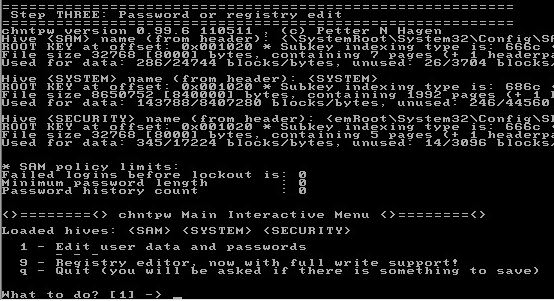
Langkah selanjutnya ada keterangan sistem registry berada. Tekan Enter


Gambar di atas menunjukan apa tujuan kita di sini yaitu mereset password windows, pilih 1 kemudian tekan Enter


Nomor 1 lalu Tekan Enter


Pilih User yang akan di reset passwordnya, misal di atas adalah Administrator ketik Administrator kemudian tekan Enter


Ketik 1 untuk mereset password Administrator tadi, lalu tekan Enter


Setelah sukses akan ada keterangan Password cleared! kemudian ketik ! (tanda seru) lalu tekan Enter


Kemudian ketik q lalu tekan Enter


Langkah selanjutnya PENTING! untuk menyimpan perubahan yang kita lakukan. Ketik Y 


Selanjutnya ada keterangan Edit Complete. Ketik N kemudian tekan Enter


Langkah terakhir ketik reboot kemudian Enter untuk merestart 

Selesai..!!!

Dengan langkah-langkah di atas semua dilakukan dengan benar sesuai gambar maka pada saat mulai login windows maka password Administrator sudah tidak ada lagi.

Note: Cara ini saya kutip dari sumber blog ini dan sudah saya praktekan pada windows 10 temen saya di atas dan berhasil 1000%. Selamat mencoba semoga bermanfaat. 


Cara Melihat Saldo Jamsostek Secara Online

Admin Saturday, September 03, 2016


Cara Melihat Saldo Jamsostek Secara Online

https://es.bpjsketenagakerjaan.go.id/sso/login.bpjsBagi anda yang bekerja sebagai karyawan di suatu perusahaan yang tentunya perusahaan tempat anda bekerja sudah mendaftarkan para karyawannya ke Jamsostek, maka sudah pasti punya kartu jamsostek. Peraturan perundangan menyatakan setiap pengusaha yang membayar total gaji Rp1 juta atau mempekerjakan lebih dari 10 orang wajib mengikutsertakan pekerja dalam Jamsostek.
Kepesertaan pekerja dalam program Jamsostek adalah adalah hak yang diatur dalam UU No.3/1992, perusahaan yang melanggar peraturan tersebut dikenakan sanksi kurungan dan denda.Bagi anda yang belum punya silahkan tanyakan kepada perusahaan tempat anda bekerja.

Nah saat ini, kita sudah bisa melihat dana saldo kita dari kartu tersebut secara online. Selain lewat situs, anda bisa mengecek saldo Jamsostek lewat ATM, saat ini hanya bisa dari ATM BNI.

Berikut caranya supaya kita bisa cek saldo jamsostek, tentunya tempat kerja kita sudah mendaftarkan karyawannya ke Jamsostek

Cara Melihat Saldo Jamsostek Secara Online

Silahkan daftar di SINI 


Muncul Halaman Ketentuan Penggunaan, pilih Setuju

Isikan data sesuai dengan yang ada di KTP dan kartu Jamsostek anda, buat username dan password anda, dan lengkapi semua form yang ada, pada kolom no KPJ isikan no kartu jamsostek anda yang tertera pada kartu (biasanya berjumlah 11 digit) setelah semua diisi lengkap klik daftarkan.

Setelah selesai mendaftar bukalah Buku JHT untuk melihat detail saldo yang anda punya. Jreng saldo anda langsung terlihat.

Selain untuk melihat saldo anda di jamsostek juga memberikan detail manfaat Jamsostek dan Kegunaannya.

Semoga bermanfaat

Paket Internet Murah dari Axis Setiap Hari Rabu

Admin Saturday, September 03, 2016

Kali ini saya mau berbagi informasi mengenai cara daftar paket data atau internet dari salah satu kartu provider lokal yaitu Axis. Paket promo yang ditawarkan hanya berlaku pada hari rabu. Jadi pendaftaran paket internet murah ini hanya bisa pada hari tersebut. Jika dihari lain maka yang berlaku adalah harga normal.

Jika kamu pengguna kartu axis maka setiap hari rabu akan mendapatkan sms promo internet murah ini dengan nama RAWIT. paket yang ditawarkan tidak selalu sama setiap bulannya. Contohnya pada bulan yang lalu promo rawit yang ditawarkan adalah paket internet 5 GB hanya Rp. 39800 padahal kalau harga normal adalah sekitar Rp. 98000 an. Pada minggu ini sms yang saya dapat adalah paket internet 2 GB + 10 GB hanya cukup membayar Rp. 28800
Langsung aja saya berikan cara daftar paket rawit murah 2 GB+ 10 GB. Bagi yang sudah tahu caranya silahkan abaikan saja petunjuk di bawah ini.

Langkah 1

Tekan *123# lalu OK

Akan tampil gambar di bawah


Langkah 2

Pilih nomor 2 Internet & BB, maka akan tampil seperti gambar di bawah


Langkah 3

Pilih nomor 1 Beli BRONET 2 GB dapat OBOR 10 GB. Selanjutnya akan tampil seperti gambar di bawah


Langkah 4

Pilih nomor 1 Ya. Selanjutnya akan tampil seperti gambar di bawah


Tahap pendaftaran paket internet sudah selesai. Selanjutnya kamu akan mendapatkan SMS seperti gambar dibawah


Cara mengecek paket nya cukup tekan *123*7*2# lalu OK dan pilih paket yang ingin di cek sisa kuotanya.


Mudahkan cara pendaftaran paket internet murah dari operator axis. Sekali lagi paket promo seperti ini hanya bisa dilakukan pada hari rabu ya.

Semoga bermanfaat. Wassalam