Showing posts with label Tips dan Trik. Show all posts

(Works!!!) Cara Reset Password Administrator Windows 10 Dalam 2 Menit

Admin Monday, September 05, 2016


Selamat Datang Windows 10 

Jika kamu saat ini sedang dalam masalah lupa password admin atau user lain untuk masuk ke Windows 10, cara di bawah ini adalah solusi yang bisa kamu gunakan untuk mengatasi masalah tersebut. Kejadian ini bermula ketika seorang teman datang ke saya dan mengeluh tidak bisa masuk ke windows karena lupa passwordnya. Sayangnya dia tidak punya data back up password dan lupa menyimpannya di catatan. Dengan nada sedikit memelas dia minta kepada saya data data pada hardisknya jangan sampai ada yang hilang karena banyak bahan skripsi yang sudah disusun rapih sebelumnya sekitar 5 bulan yang lalu. karena ada keperluan keluarga di luar kota, datang kembali tapi tidak bisa lagi masuk ke windowsnya, ya karena tadi lupa password. Sedangkan dia harus menyelesaikan tugas akhirnya dalam waktu satu bulan. Jahhh jadi curcol neh, cukup dulu deh nanti kepanjangan malah lupa kasih cara untuk reset password windows 10 ini. hehe

Ok langsung aja saya coba sharing bagaimana cara mereset password admin atau user pada windows 10. Bahan yang perlu di siapkan adalah:

- CD Kosong
- Hirens Boot (saya pakai versi 15.1) Download Hirens boot di sini
- Sedikit pengetahuan DOS / command prompt

Saya Asumsikan kamu sudah menyiapkan satu CD kosong dan sudah selesai mendownload hirens boot. 

Pertama kali kita harus menyiapkan CD Bootable hirens boot yang sudah didownload. 

Extract terlebih dahulu, setelah selesai klik folder Hirens.BootCD.15.1_2 kemudian klik BurnCDCC.EXE kemudian akan tampil seperti gambar di bawah


Lalu klik browse nanti akan langsung diarahkan ke file iso hirens boot yang sudah kita extract tadi. Setelah itu tinggal klik Start di bawah. Lebih jelasnya bisa lihat gambar di bawah


Tunggu sampai proses burning ke CD selesai.

Lanjut. Setelah proses burn CD kelar. Jangan lupa di cek dulu sudah berhasil belum. Jika sudah ada file Hirens boot didalam CD berarti sudah berhasil. Selanjutnya kita langsung ke cara reset password Windows 10 dengan menggunakan CD Hirens boot yang telah kita buat. 

Restart windows, kemudian pada saat booting tekan F10/F11/F12 tergantung tipe laptop atau PC yang digunakan karena biasanya berbeda-beda. Setelah ada tampilan menu bios, pilih CD/DVD untuk booting dari CD hirens boot tadi. Tekan ENTER dan selanjutnya akan tampil menu seperti dibawah

Pilih Offline Password Changer lalu tekan Enter


Setelah muncul menu di atas, Tekan Enter 


Pilih Nomor 2 lalu tekan Enter


Ada keterangan Do you wish to force it? Pilih Y lalu Enter


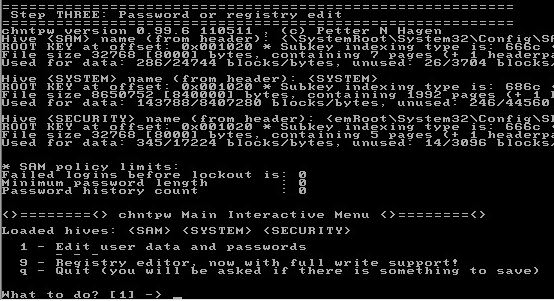
Langkah selanjutnya ada keterangan sistem registry berada. Tekan Enter


Gambar di atas menunjukan apa tujuan kita di sini yaitu mereset password windows, pilih 1 kemudian tekan Enter


Nomor 1 lalu Tekan Enter


Pilih User yang akan di reset passwordnya, misal di atas adalah Administrator ketik Administrator kemudian tekan Enter


Ketik 1 untuk mereset password Administrator tadi, lalu tekan Enter


Setelah sukses akan ada keterangan Password cleared! kemudian ketik ! (tanda seru) lalu tekan Enter


Kemudian ketik q lalu tekan Enter


Langkah selanjutnya PENTING! untuk menyimpan perubahan yang kita lakukan. Ketik Y 


Selanjutnya ada keterangan Edit Complete. Ketik N kemudian tekan Enter


Langkah terakhir ketik reboot kemudian Enter untuk merestart 

Selesai..!!!

Dengan langkah-langkah di atas semua dilakukan dengan benar sesuai gambar maka pada saat mulai login windows maka password Administrator sudah tidak ada lagi.

Note: Cara ini saya kutip dari sumber blog ini dan sudah saya praktekan pada windows 10 temen saya di atas dan berhasil 1000%. Selamat mencoba semoga bermanfaat. 


Cara Menambahkan Video Youtube pada Blog

Admin Wednesday, May 13, 2015
Cara Menambahkan Video Youtube pada Blog Dengan Mudah

Pada postingan kali ini saya ingin berbagi tips bagaimana cara menambahkan video dari youtube ke dalam blog milik kita. Seperti kita ketahui bahwa dari video youtube yang kita upload, kita bisa menambahkan pendapatan adsense apabila video tersebut memiliki banyak views atau sering ditonton. Nah, salah satu cara untuk menarik minat agar video tersebut lebih banyak dilihat orang maka kita bisa menambahkan tautannya ke dalam blog milik kita.

Saya akan memberikan tutorial lengkap cara menambahkan video youtube ke dalam blog buat kamu yang belum tahu caranya dilengkapi dengan gambar agar lebih mudah dimengerti.

Baik kita langsung saja langkah langkah menambahkan video youtube ke blog.

1. Pertama buka video yang mau kita tambahkan ke blog. Setelah terbuka, klik tombol SHARE, tepat dibawah nama channel, lalu pilih EMBED dan copy link yang ada di dalam kotak. Setelah di copy link tersebut simpan dulu pada notepad atau yang lainnya. Lebih jelasnya bisa dilihat pada gambar.


2. langkah ke dua, buka tata letak blog kamu, kemudian tambah widget dan pilih HTML/Java Script dan PASTE link yang telah kamu copy dari youtube. Sebelum menyimpan kamu atur lebar dan tinggi ukuran tampilan video tersebut agar sesuai dengan ukuran blog kamu. Lebih jelasnya bisa dilihat pada gambar.


3. Simpan pengaturan tata letak blog.

Setelah semua pengaturan sesuai, simpanlah pengaturan tata letak blog kamu dan lihat hasilnya. Sekarang sudah ada tambahan tautan video youtube pada blog kamu. Apabila blog milik kamu sudah memiliki banyak pengunjung, cara ini bisa menambahkan jumlah penonton pada semua video yang kamu upload.

Sekian dulu tips kali ini, jika masih ada yang bingung silahkan bertanya pada kolom diskusi.

Semoga bermanfaaat.

Cara Membuat Postingan Cepat dan Mudah dari Handphone

Admin Tuesday, May 12, 2015
Cara Membuat Postingan Cepat dan Mudah dari Handphone

Tips cara membuat artikel cepat dan mudah bisa kamu lakukan langsung dari handphone kamu, kapan saja dan bisa dimana saja. Mudah, cepat dan praktis tanpa perlu menyalakan pc atau laptop. Pastinya bisa dilakukan saat kamu sedang senggang atau dalam keadaan sedang menunggu.

Menurut saya ada perbedaan dalam menulis artikel dari pc atau laptop langsung dengan kita menulis dari handphone. Perbedaannya dimana? Kan sama sama ketik artikel? Ya, dari sisi penulisan memang sama, tapi menurut saya dari segi kreasi antara tangan dan otak langsung bisa diketikkan jika saya menulis artikelnya dari handphone. Lebih mengalir aja antara apa yang ada diotak dan apa yang mau dituliskan. Sugestinya berbeda, lebih terbuka pikiran jadi dalam penulisan lancar jaya.

Berbeda jika halnya saya menulis langsung dari laptop, baru 2 kalimat pikiran sudah kemana mana. Entah mau liat fb lah, cek earning lah, belum liat situs situs yang ehemm. Coba deh bandingkan saja, kalau memang kamu lebih mudah dan semakin banyak menambah artikel pada blog itu kan lebih bagus.

Download saja programnya langsung dengan nama fast notepad pada menu google play store. Setelah terinstal, buka program fast notepad lalu mulai buat artikel seperti kita mengetik bbm atau sms. Bisa disimpan dulu jika belum selesai nanti baru dilanjutkan lagi. Setelah membuat beberapa artikel, tinggal memindahkan ke komputer atau laptop, karena untuk artikel biasanya kita tambahkan dengan gambar atau menambahkan beberapa tautan. Saya sarankan untuk mempublikasikan artikel kamu dari komputer karena lebih mudah. Tentunya setelah kamu kira sudah cukup membuat beberapa artikep dari fast notepad tadi. Jadi langkahnya buat beberapa artikel di fast notepad dan untuk mempublikasikan kamu pindahkan ke komputer atau laptop.

Ok. Selamat mencoba.

Semoga bermanfaat.

Paket Internet Murah Dari Axis Tahun 2015

Admin Tuesday, May 12, 2015
Paket Internet Murah Dari Axis Tahun 2015

Satu lagi persembahan dari salah satu operator selular Indonesia yaitu Axis menawarkan paket internet murah meriah dengan nama paket Super Kuota. Kamu akan mendapatkan koneksi internet dengan kuota 8 gb selama 60 hari. Rincian paket tersebut yaitu 7 gb pada jam 00-12 dan kuota 1 gb dari jam 00-23.59 dengan kecepatan 3.6 Mbps.

Saat ini banyak operator selular Indonesia yang banyak melakukan promosi paket internet secara jor joran. Sebelumnya pada bulan Maret-April 2015 operator lain yaitu Indosat melakukan promosi paket kartu perdana dengan harga sangat murah yaitu Rp. 15.000 yang otomatis langsung mendapatkan paket kuota 3 gb selama 1 bulan setelah kartu diaktifkan.

Axis yang setelah diakuisisi oleh XL sempat menghilang dari persaingan operator selular lokal. Namun, dengan paket murah super kuota yang ditawarkan kemungkinan bisa merebut hati para netter di Indonesia. Tak dipungkiri bahwa pengguna internet dari selular semakin bertambah setiap harinya. Dengan harga yang ditetapkan terbilang murah untuk paket kuota yang besar yaitu hanya Rp. 40.000 kamu bisa dapatkan kuota sebanyak 8 gb.

Bagi kamu yang didaerahnya mendapatkan sinyal yang bagus untuk operator Axis tak ada salahnya mencoba paket super kuota ini. Cara daftarnya cukup mudah dengan menekan *123*2*5# kemudian pilih nomor 1. Cara cek sisa kuota kamu bisa menekan *123*8*4# kemudian pilih nomor 1.

Ok selamat mencoba dan semoga bermanfaat.

Cara Atasi Masalah Browser Chrome dan Firefox Yang Lambat

Admin Monday, May 11, 2015
Cara Atasi Masalah Browser Chrome dan Firefox Yang Lambat

http://blogdoitgratis.blogspot.com/2015/05/cara-atasi-masalah-browser-chrome-dan.html
Masalah browser yang lambat sungguh sangat menjengkelkan. Masalah ini juga yang saya alami selama seminggu pada beberapa waktu yang lalu. Awalnya tidak tahu mengapa koneksi pada laptop saya sungguh sangat lambat. Lebih parahnya halaman yang tampil tidak maksimal atau seperti tidak bisa menampilkan halaman seutuhnya. Saya sudah mencoba dengan browser yang lain hasilnya tetap sama.

Beberapa cara untuk mengatasi masalah ini sudah saya coba seperti melakukan remove program atau uninstall pada program yang saya sinyalir situs fishing atau auto search. Cara about:config juga sudah saya lakukan pada browser firefox tapi masalah belum juga bisa diatasi. Saya coba dengan meremove atau uninstal browser firefox dan chrome dan instal kembali juga sudah tapi masih saja lambat.

Ok. Semua cara sudah dicoba sekarang tinggal satu cara lagi yaitu menginstal browser firefox dan chrome versi portabel. Browser ini bisa kamu dapatkan pada menu tab aplikasi portabel di atas. Ya setelah instal kedua browser portabel tersebut masalah lambat pada koneksi internet saya sudah teratasi. Cukup mudah cara instalnya, kamu juga bisa instal program ini pada flashdisk atau mengcopy dari hardisk ke flasdisk dan sebaliknya.

Buat kamu yang mengalami masalah lambat pada browser firefox dan chrome silahkan mencoba aplikasi ini. Gratis.

Download Firefox dan Chrome Portabel. Sebelum mendownload hilangkan tanda centang.

Firefox 


Chrome 


Sekian tips kali ini. Semoga bermanfaat.

Cara Mudah Menaikan Posisi Blog Pada Situs Mesin Pencari

Admin Wednesday, May 06, 2015
Cara Mudah Menaikan Posisi Blog Pada Mesin Pencari

Kesempatan kali ini saya ingin berbagi cara bagaimana Menaikan Posisi Blog Pada Mesin Pencarian google, yahoo, bing dan lainnya dengan menggunakan atau menambahkan meta tags.

Mungkin sudah banyak para pakar seo yang memberikan cara bagaimana agar posisi blog kita berada pada peringkat atas dari hasil pencarian mesin pencari. Buat kamu yang belum tahu caranya seperti apa, kamu bisa melakukan tips dan trik menambahkan meta tags pada blogspot berikut.

Menambahkan meta tags sangat penting jika kamu ingin mendapatkan banyak pengunjung yang datang dari tautan situs pencari seperti google dan situs pencari lainnya. Oleh karena itu meta tags pada blogspot terutama meta tags deskripsi merupakan salah satu hal yang sangat penting.

Meta tags berfungsi untuk menggambarkan dan menyampaikan seperti apa blog kamu kepada situs pencarian. Meta tags juga bisa memberitahu situs pencari untuk melacak blog kamu lebih akurat. Dengan kata lain, dengan menambahkan meta tags maka situs mesin pencari akan lebih benar dan akurat dalam mendeteksi blog kamu.

Mari ita langsung ke cara menambahkan meta tags pada blog.

Masuk ke akun blogspot kamu, pilih template lalu edit html.

Berikut adalah kode yang harus kamu tambahkan.
<meta content='DESCRIPTION HERE' name='description'/>
<meta content='KEYWORDS HERE' name='keywords'/>
<meta content='AUTHOR NAME HERE' name='author'/>


DESCRIPTION HERE: Tulis mengenai apa blog kamu
KEYWORDS: Tulis kata kunci blog dan artikel kamu
AUTHOR NAME:  Tulis nama kamu

Masukkan kode di atas tepat dibawah kode :
<b:include data='blog' name='all-head-content'/>

Untuk lebih jelasnya bisa dilihat pada gambar


Jangan menambahkan pada deskripsi dengan kata kunci, google atau situs mesin pencari lain akan memblok blog kamu karena terlalu sering melakukan pengulangan kata kunci. Jadi sebaiknya jangan mengulangi kata kunci lebih dari 3 kali.

Demikian cara menambahkan meta tags pada blog, selamat mencoba dan semoga bermanfaat.